Установка Podman без доступа к Интернету
Предварительные требования
- Скачать скрипт WSL-Offline-Install.ps1 по ссылке
- Скачать пакет обновления WSL2 по ссылке
- Скачать образ Ubuntu 22.04 LTS по ссылке
- Скачать rootfs.tar.xz по ссылке
- Скачать дистрибутив Гаммы (серверная часть)
Альтернативно, все необходимые файлы можно скачать по этой ссылке одним архивом:
https://disk.yandex.ru/d/vDtEdrYzeJXYHg
Для удобства лучше всего разместить все скачанные пакеты в одной папке.
Подготовка к установке
Важно: без активации этих функций ничего работать не будет Прежде, чем перейти к установке любого софта, необходимо выполнить следующие шаги:
- Убедиться, что на компьютере включена виртуализация, сделать это можно через менеджер рабочих процессов (CTRL+ALT+DEL), закладка производительность:
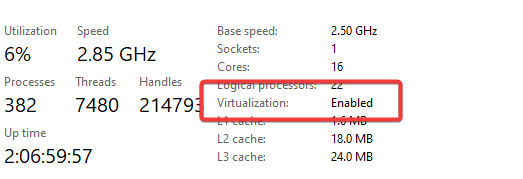 Если виртуализация отключена, то включить ее можно только в BIOS вашего компьютера. Без включенной опции виртуализации установить WSL будет невозможно.
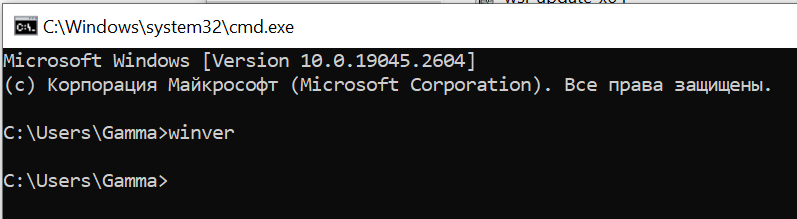
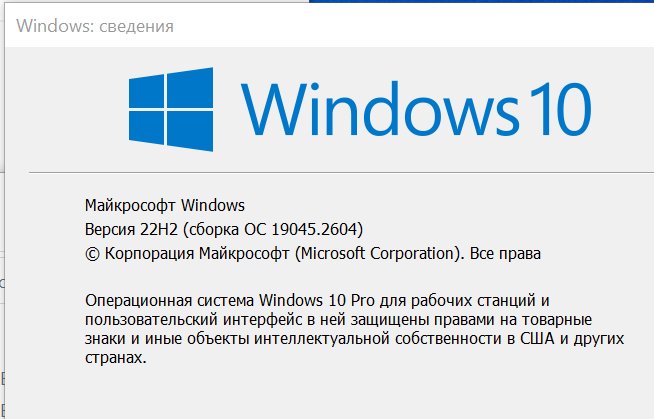
- Убедиться, что ваша система имеет версию 19041 или новее — более старые версии не поддерживают WSL2. Сделать это можно с помощью команды:
winver
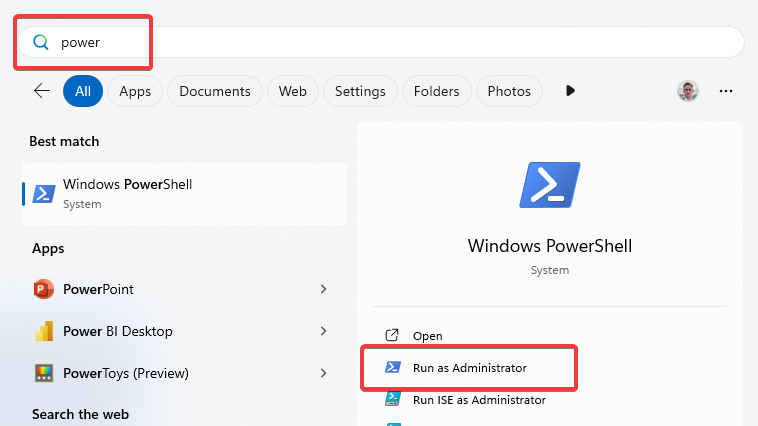
- Открыть PowerShell от имени администратора
- Ввести следующие команды:
включить поддержку WSL:
dism.exe /online /enable-feature /featurename:Microsoft-Windows-Subsystem-Linux /all /norestart
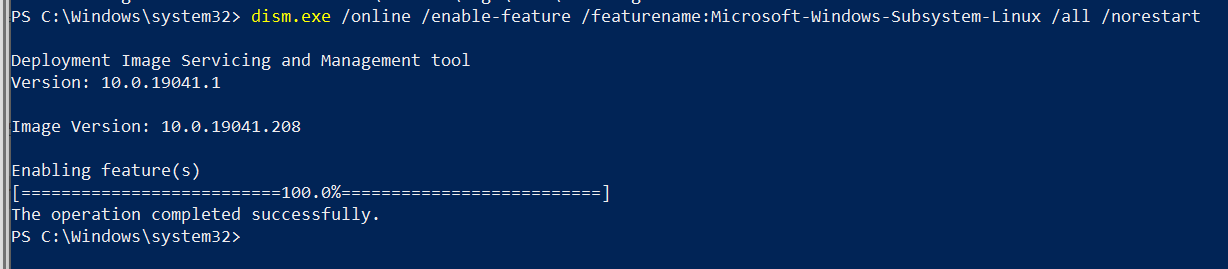
затем включить поддержку виртуализации:
dism.exe /online /enable-feature /featurename:VirtualMachinePlatform /all /norestart
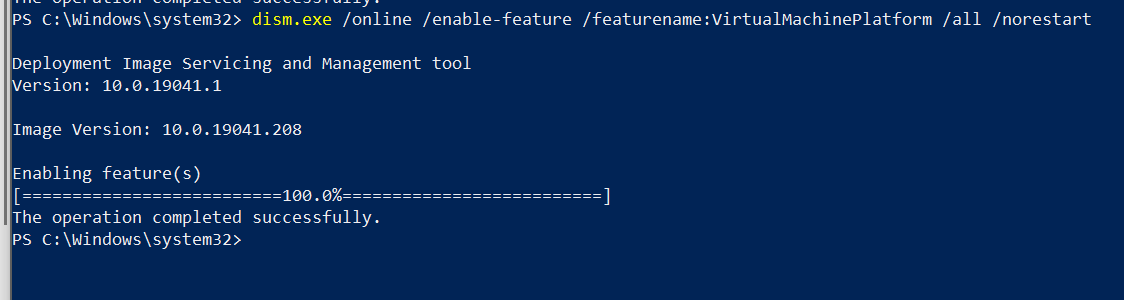
- Перезагрузить компьютер
Установка
Основные шаги
- Установка podman с WSL
- Обновление WSL до версии 2
- Установка образа Ubuntu в WSL2
- podman machine init --image-path "C:/Path/to/rootfs.tar.xz"
Подробное описание
Скачать и установить podman. Установщик предложит установить WSL, нужно согласиться. Компьютер может быть перезагружен несколько раз.
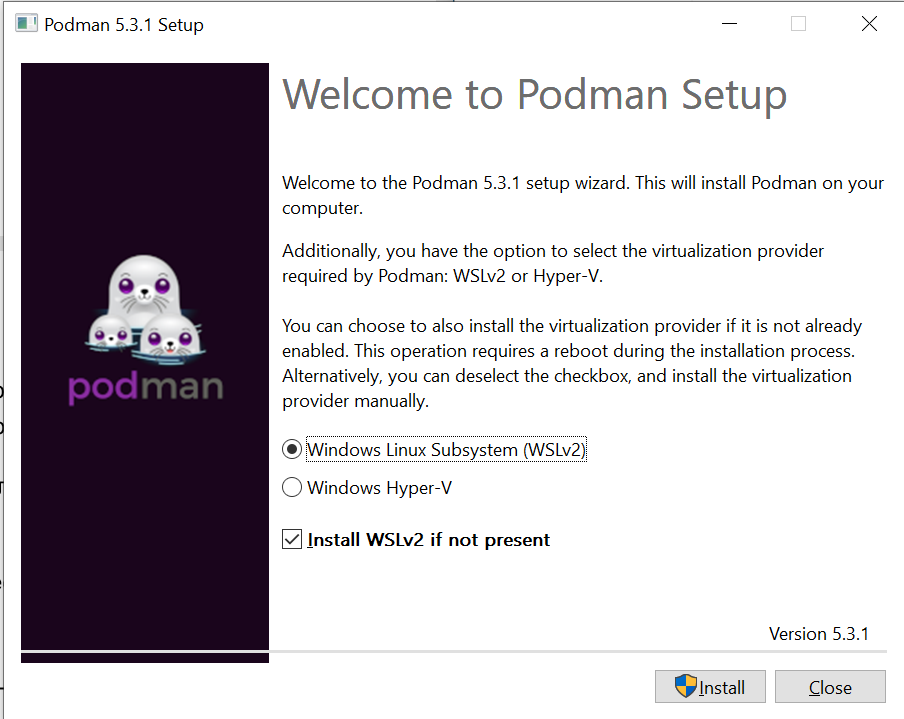
Сразу после установки podman нужно запустить пакет обновления WSL до WSL2. Он может называться wsl_update_x64.msi.
После установки необходимо открыть PowerShell и ввести следующую команду: 1. wsl --set-default-version 2 Эта команда установит версию 2 в качестве версии WSL по умолчанию.
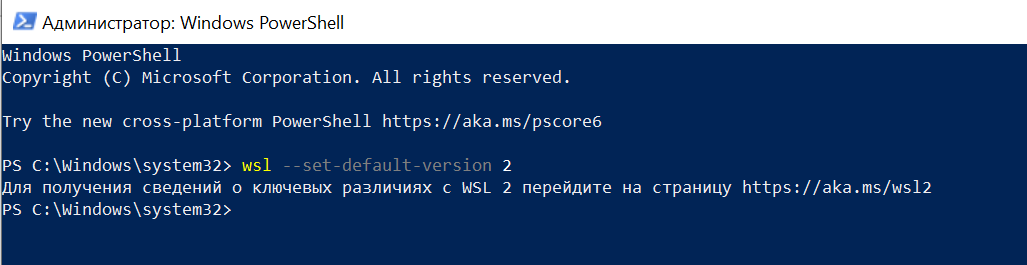
После установки podman необходимо:
- Открыть PowerShell от имени администратора.
- Перейти в директорию, где находится скрипт WSL-Offline-Install.ps1 (cd C:/folder/where/script/is/located)
- Запустить скрипт (./WSL-Offline-Install.ps1)
- Скрипт попросит указать путь до файла с образом системы. (Например, "C:/folder/with/ubuntu/Ubuntu2204-221101.appx")
- Скрипт выполнит все необходимые шаги по установке образа системы в WSL
Если при запуске скрипта вы увидели сообщение о том, что в вашей системе не разрешено запускать скрипты:
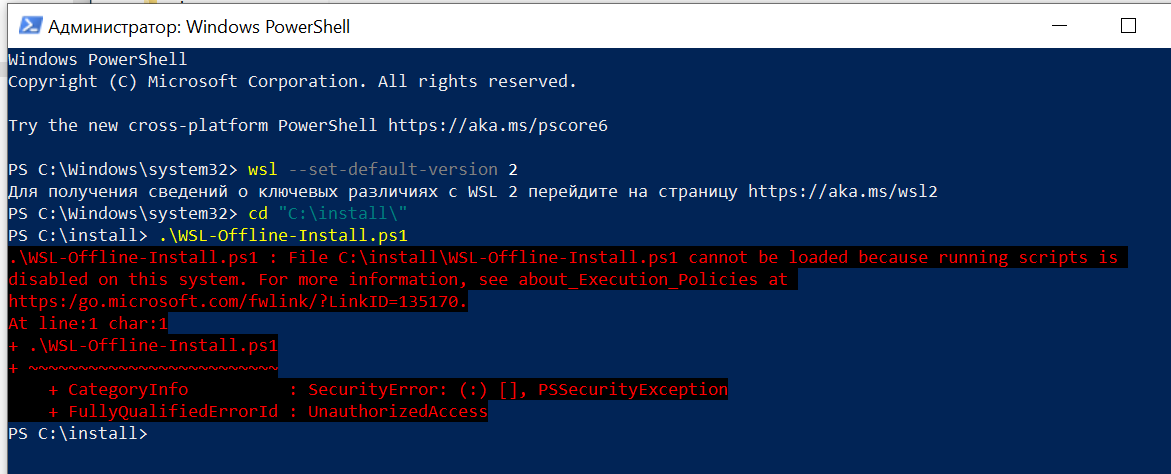
То вам необходимо ввести в PowerShell команду, которая разрешит это делать:
Set-ExecutionPolicy Unrestricted

После этого повторить запуск скрипта:

Далее нужно создать машину для podman и запустить ее:
podman machine init --image-path "C:/Path/to/rootfs.tar.xz"
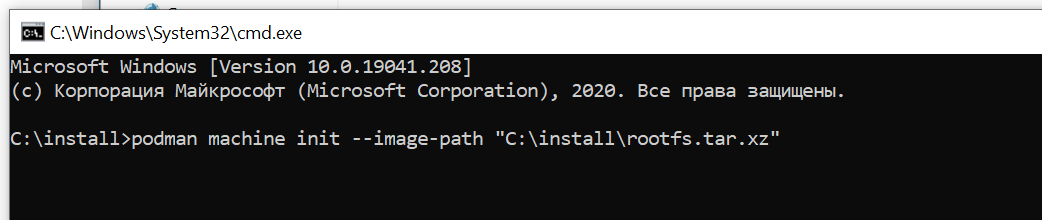
Распаковка этого файла в Windows - довольно длительная операция и может занять до 15 минут:
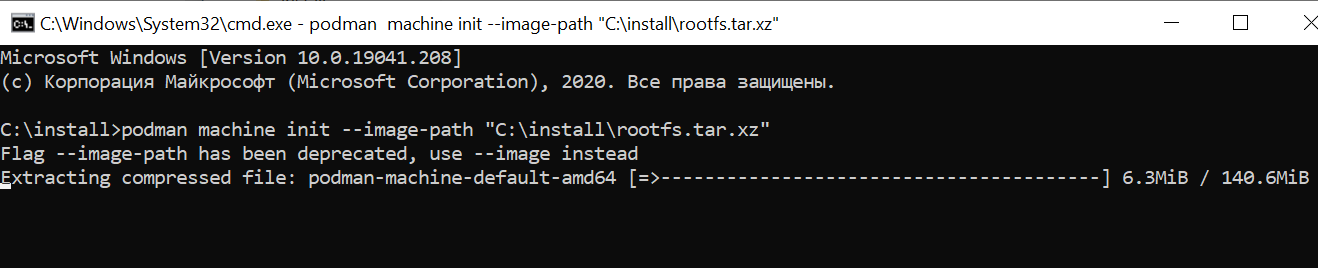
После того как установка завершится, наконец запускаем Podman:
podman machine start
Чтобы избежать возможных проблем с установкой Гаммы, необходимо создать директорию .ssh в папке пользователя (например, C:/Users/