Шаг 1. Установка виртуальной машины Podman и интерфейсной части для Windows
Что такое Podman
Это проект с открытым исходным кодом для автоматизации развертывания приложений в виде автономных контейнеров, выполняемых в облаке или локальной среде. Podman является аналогом продукта Docker, но является полностью бесплатным в любых конфигурациях. Разрабатывается инженерами Red Hat и сообществом открытого программного обеспечения (podman.io). Для лицензирования используется открытая лицензия Apache 2.0.
Требования к системе для работы на Windows
-
Windows 10 или 11 начиная с версии 19041 (т.к. используется система виртуализации WSL2), более старые версии (1903, 1909 или старее) не поддерживаются
-
процессор на базе архитектуры x64 или amd64, других требований к процессору нет. Основное правило – чем больше ядер для параллельных вычислений, тем быстрее будут происходить все вычисления в продукте. Зависимость условно-линейная. Общая рекомендация для сервера - иметь как минимум 2-4 вычислительных ядра на каждого пользователя.
-
для тестирования и использования на маленьких проектах до 100 скважин и не более 2Гб данных – 16Гб ОЗУ (Windows и Podman обычно занимают около 12Гб RAM, поэтому на Гамму остается около 2-4Гб – необходимо учитывать)
-
для тестирования и использования на небольших проектах до 200 скважин и не более 5Гб данных – 32Гб ОЗУ. Больше 32Гб RAM на сервере требуется при одновременном подключении более 10 пользователей.
-
для использования с большими проектами и при работе нескольких пользователей одновременно, рекомендуется использовать Linux или иметь не менее 64Гб ОЗУ
-
SSD диск объемом не менее 512Гб. При работе с большими проектами необходимо выбирать диск из расчета: объем всех загружаемых данных умноженный на 3 (в связи с хранением исходных данных в БД, кэшированием всех данных, а также для создания резервных копий по расписанию).
-
При одновременной работе с сервером более 10 пользователей, рекомендуется использование SSD NVМe накопителей (скорость чтения/записи более 4Гб/с). Это значительно ускорит производительность ПО.
Установка Podman для Windows
Для установки Podman рекомендуем воспользоваться официальной инструкцией, расположенной по следующему адресу:
https://github.com/containers/podman/blob/main/docs/tutorials/podman-for-windows.md
Далее будет кратко изложен процесс установки, но рекомендуем пользоваться описанием с официального сайта, т.к. оно может быть более актуальным.
Сначала необходимо скачать дистрибутив сервера Podman со страницы с последними дистрибутивами. Рекомендуется использовать Podman версии 4.9.X или 5.5.X и выше:
https://github.com/containers/podman/releases/tag/v4.9.3
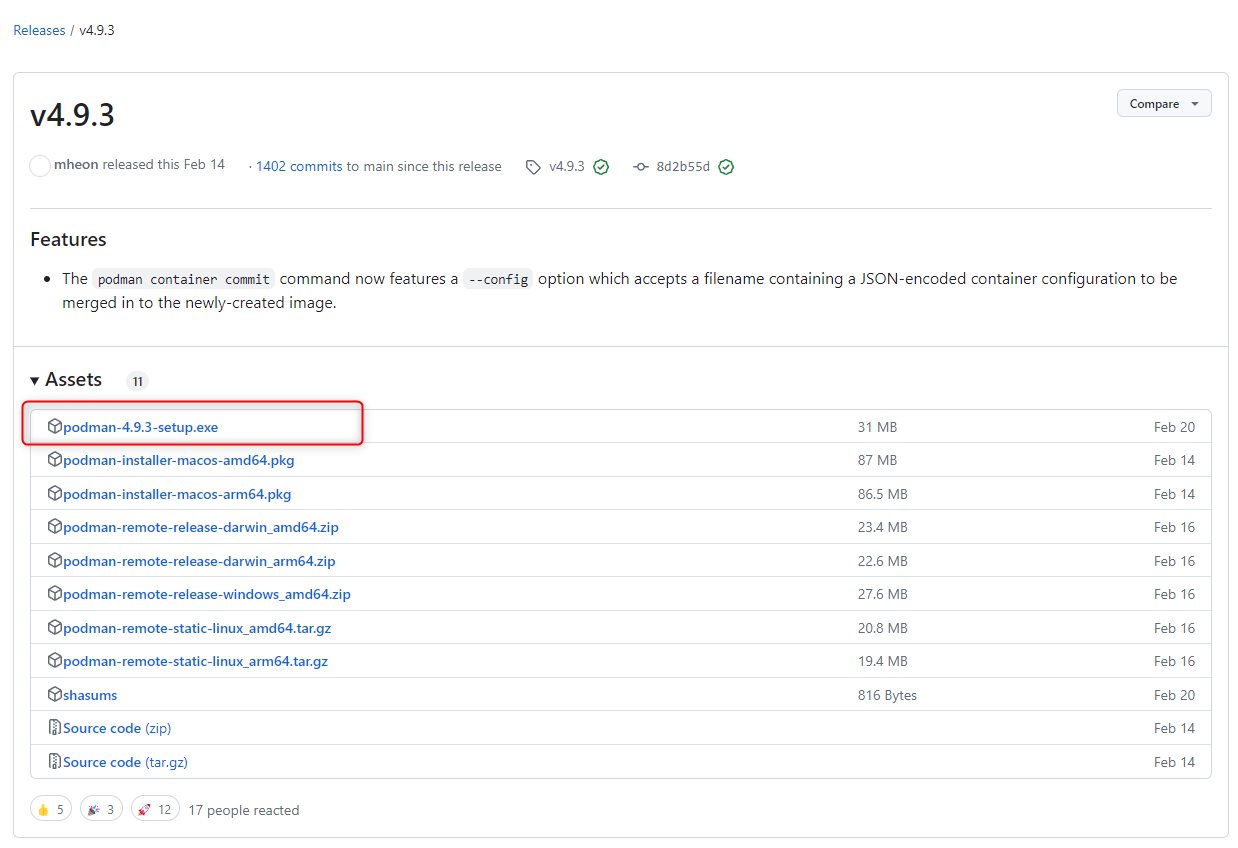
Далее запускаем скачанный установщик и начинаем процесс:
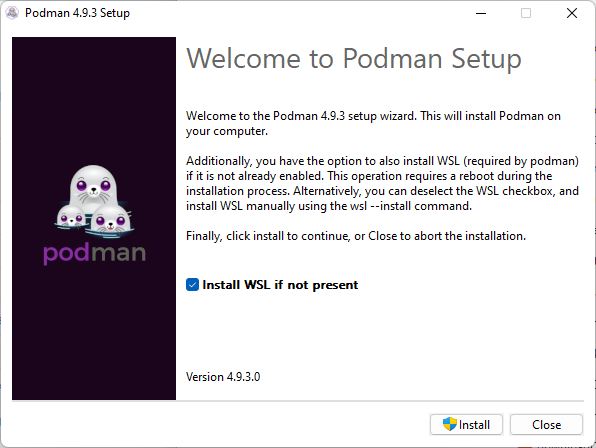
Установка должна занять не более пары минут.
Вместе с установкой Podman будет также установлена система виртуализации WSL2, если она не была установлена ранее.
Запуск Podman
Как только установка Podman завершилась, необходимо запустить командную строку:
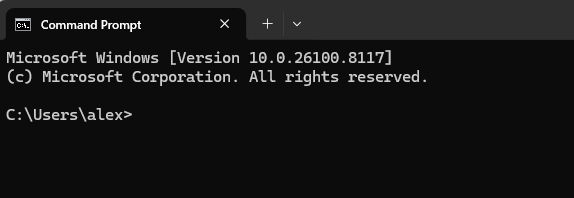
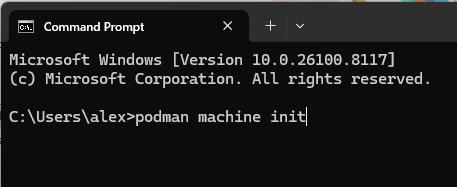
и запустить в ней следующую команду для запуска виртуальной машины Podman:
podman machine init
Опциональная конфигурация виртуальной машины
Далее при необходимости можно настроить конфигурацию вашей виртуальной машины. Команды для этого описаны здесь:
https://docs.podman.io/en/latest/markdown/podman-machine-init.1.html
Запуск виртуальной машины
Последним шагом запускаем только что созданную виртуальную машину используя следующую команду:
podman machine start
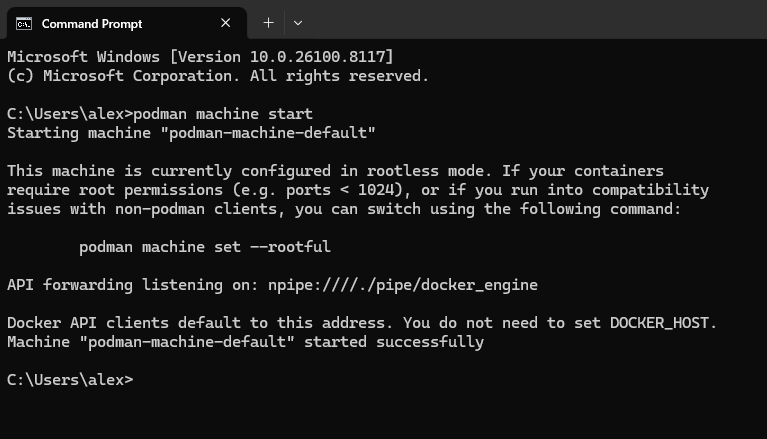
Вы успешно завершили установку вашего Linux сервера.
Возможные проблемы и пути их решения
Исправление ошибки безопасности
Если же вы увидели следующую ошибку (Ошибка безопасности/Unauthorized Access):
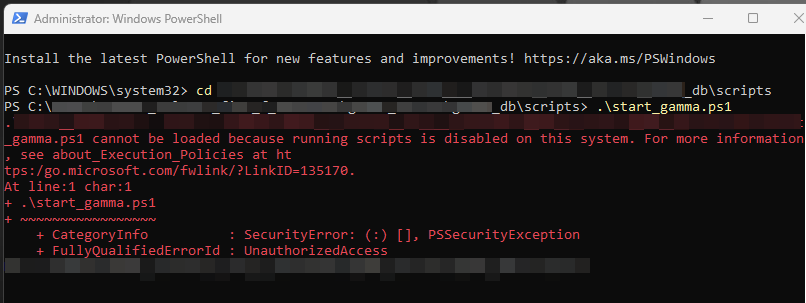
Это означает, что в вашей версии Windows выполнение сценариев Windows в системе запрещено. И чтобы эту ошибку устранить, необходимо дать возможность установки из неавторизованных источников:
Set-ExecutionPolicy Unrestricted
После этого можно запустить команду:
podman machine start
Однако, вы подвергаете систему риску, так что по окончании работы скрипта, верните политику выполнения назад в ограниченный режим. Сделать это можно с помощью следующей команды:
Set-ExecutionPolicy Restricted