Администрирование и управление пользователями
Администрирование
С мая 2025 года ПО Гамма поддерживает ролевые модели пользователей, что позволяет ограничивать доступ к проектам различных пользователей или группам пользователей, однако одновременно это требует от администратора создания самих пользователей и настройки их прав доступа.
Создание администратора
После установки или очередного обновления серверной части ПО необходимо в первую очередь создать логин администратора. Сделать это можно с помощью следующего скрипта:
windows - "gamma_db\scripts\manage_users\create_admin.ps1"
linux - "gamma_db\scripts\manage_users\create_admin.sh"
Сброс пароля администратора
В случае если пароль был утерян, следующий скрипт поможет изменить пароль текущего администратора:
windows - "gamma_db\scripts\manage_users\reset_password.ps1"
linux - "gamma_db\scripts\manage_users\reset_password.sh"
Управление пользователями
Базовая информация
По умолчанию после установки продукта все пользователи работают под одним пользователем "по умолчанию". Это самый простой вариант, который не требует предварительных настроек пользователей и рекомендуется для тестового периода.
При переходе в коммерческое использование обычно пользователям нужно обеспечить безопасность работы со своими проектами и сделать так, чтобы никто кроме них самих или коллег из команды не мог иметь доступа к проекту. Для этого есть возможность использования ПО с уникальными пользовательскими именами и паролями.
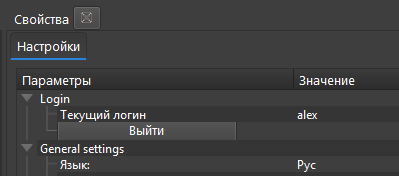
Зайти под своим логином и паролем можно в интерфейсе ПО Гамма в настройках:
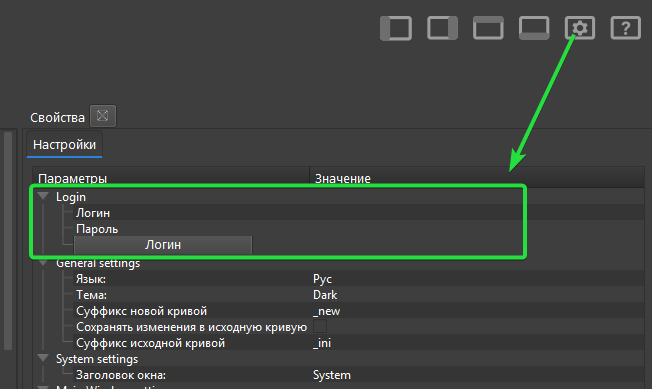
Здесь пользователь может ввести свой уникальный логин и пароль
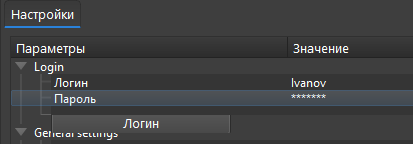
после чего Гамма перезагрузится и зайдет под этим именем пользователя:
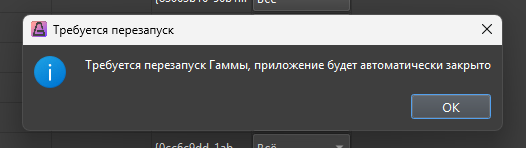
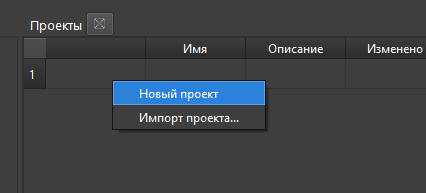
При этом будут видны только те проекты, которые доступны пользователю, а любой новый проект будет доступен только этому пользователю и никому другому. В большинстве случаев новый пользователь увидит пустой список проектов, если ему не назначены проекты или если он не создавал свои:
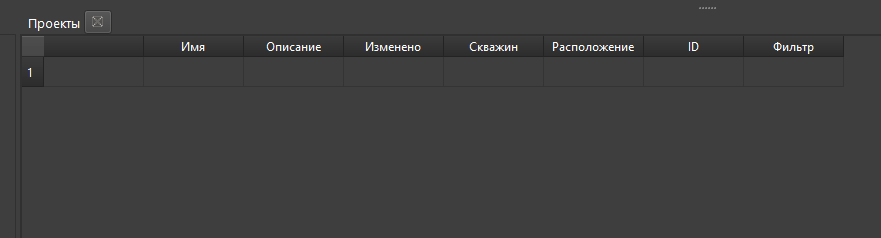
Однако прежде чем заходить под новым пользователем, этого пользователя нужно создать. Обычно это делает администратор.
Чтобы скрыть учетные данные в Jupyter Notebook, нужно добавить в первую ячейку запрос логина и пароля. Класс getpass позволяет вводить пароль скрытым способом без возможности его извлечения из переменной. Эти данные сохранятся для всех ячеек до перезапуска ядра блокнота.
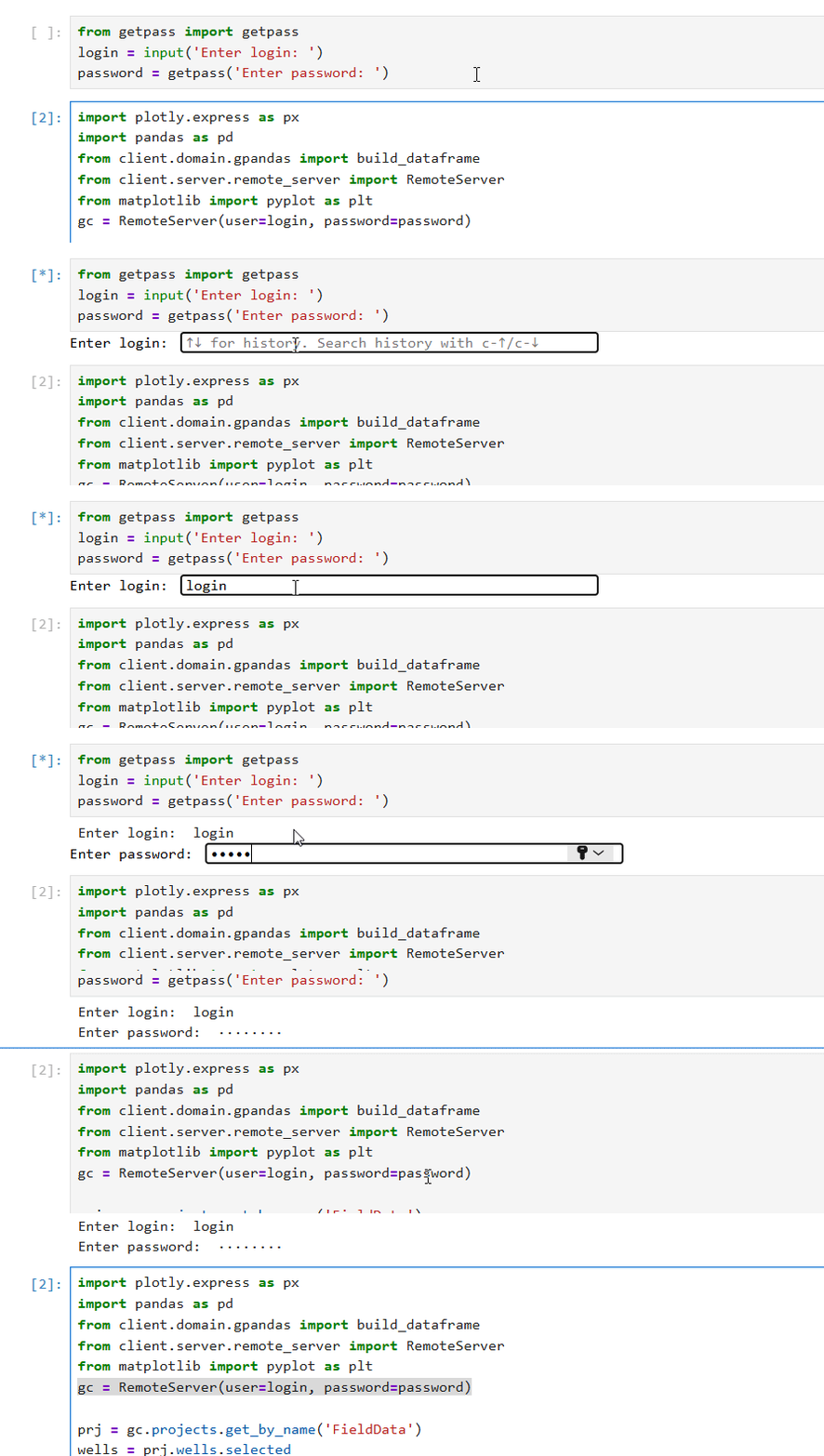
Для безопасного ввода учетных данных в среде разработки (VS Code, PyCharm и др.) используйте интерактивный запрос логина и пароля в начале скрипта через класс UserInputRemoteServer. При первом использовании программа попросит ввести логин и пароль, но в следующий раз введенные данные будут применяться автоматически.
from client.server.user_input_remote_server import UserInputRemoteServer

host = "10.10.0.52"
gc = UserInputRemoteServer(host=host)
for prj in gc.projects:
    print(prj.name)
В случае если надо изменить логин или пароль, необходимо подать в UserInputRemoteServer(force_input=True), запустить скрипт и ввести аутентификационные данные. Перед следующим запуском необходимо удалить force_input=True, для исключения повторного запроса логина и пароля.
gc = UserInputRemoteServer(host=host, force_input=True)
Панель администратора
Самым простым способом администрирования является скрипт AdminDashboard.ipynb, который содержит весь основной функционал по добавлению и удалению пользователей, назначению проектов и удалению пользователей из проекта.
Для работы с панелью администратора необходимо добавить скрипт в Jupyter Notebook
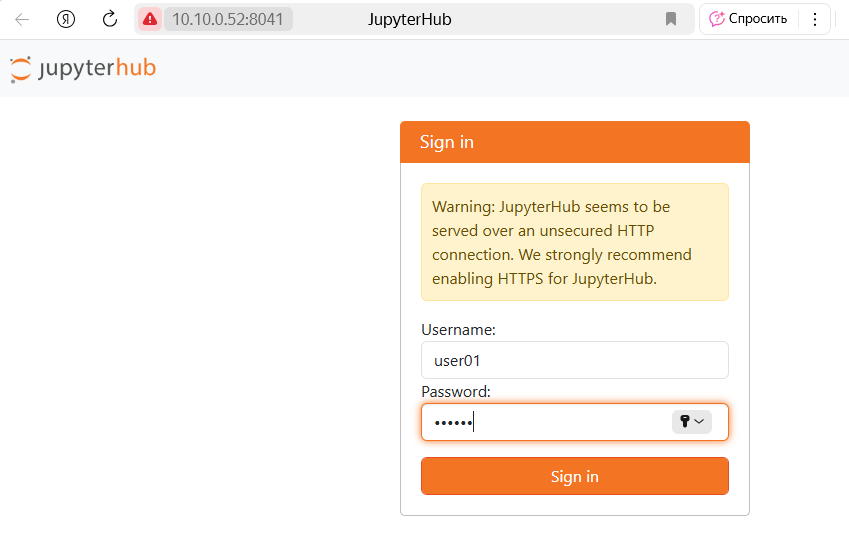
- После установки или обновления ПО, заходим в JupyterHub при помощи любого интернет браузера (ip-сервера:8041, ваш логин и пароль для Jupyter)
- Откройте файл по пути Examples/Jupyter/ManageUsers/AdminDashboard.ipynb
1. Запуск и Авторизация
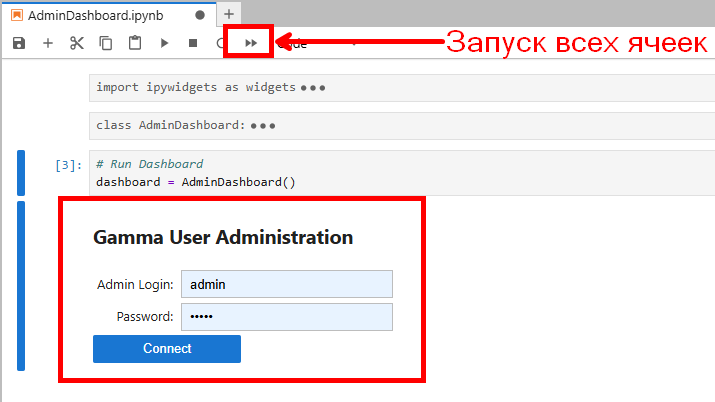
Для начала работы запустите все ячейки с кодом в Jupyter Notebook. Появится окно авторизации.
- Введите логин администратора в поле Admin Login.
- Введите пароль администратора в поле Password.
- Нажмите кнопку Connect.
После успешного подключения откроется основной интерфейс с вкладками управления.
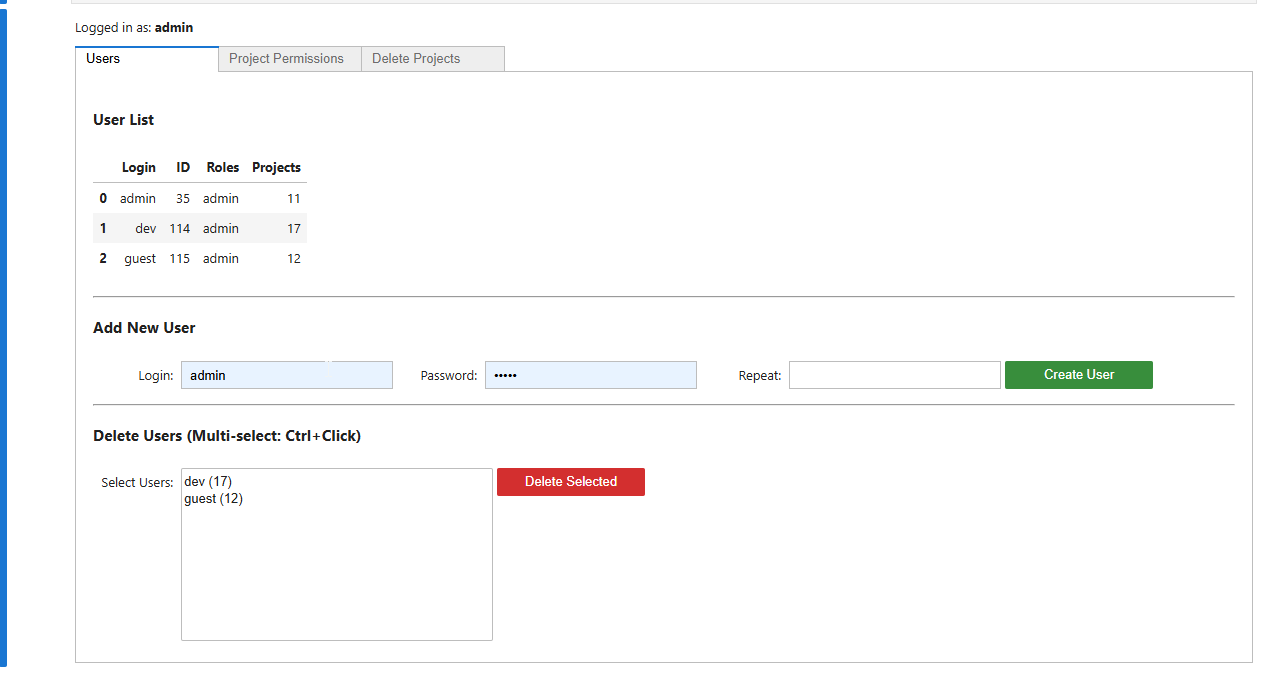
2. Управление пользователями (Вкладка Users)
Эта вкладка предназначена для создания, просмотра и удаления пользователей.
Список пользователей
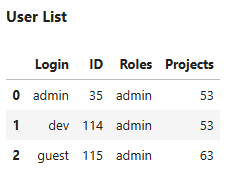
В верхней части отображается таблица со списком всех пользователей системы, их ролями и количеством доступных проектов.
Создание нового пользователя

В разделе Add New User:
- Login: Введите имя нового пользователя.
- Password: Введите пароль.
- Repeat: Повторите пароль.
- Нажмите кнопку Create User.
Пароли необходимо сразу записать, т.к. их нельзя будет восстановить.
После того как пользователи созданы, пары пользователь-пароль нужно переслать пользователям для использования в интерфейсе ПО:
Теперь пользователь может создать новый проект, который будет доступен только ему:
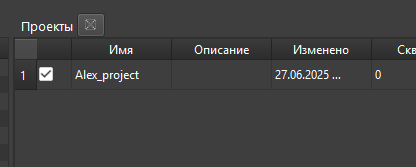
Удаление пользователей
В разделе Delete Users:
- Выберите одного или нескольких пользователей в списке (используйте
CtrlилиShiftдля множественного выбора). - Нажмите кнопку Delete Selected.
- Подтвердите действие, нажав Yes, Delete в появившемся окне подтверждения.
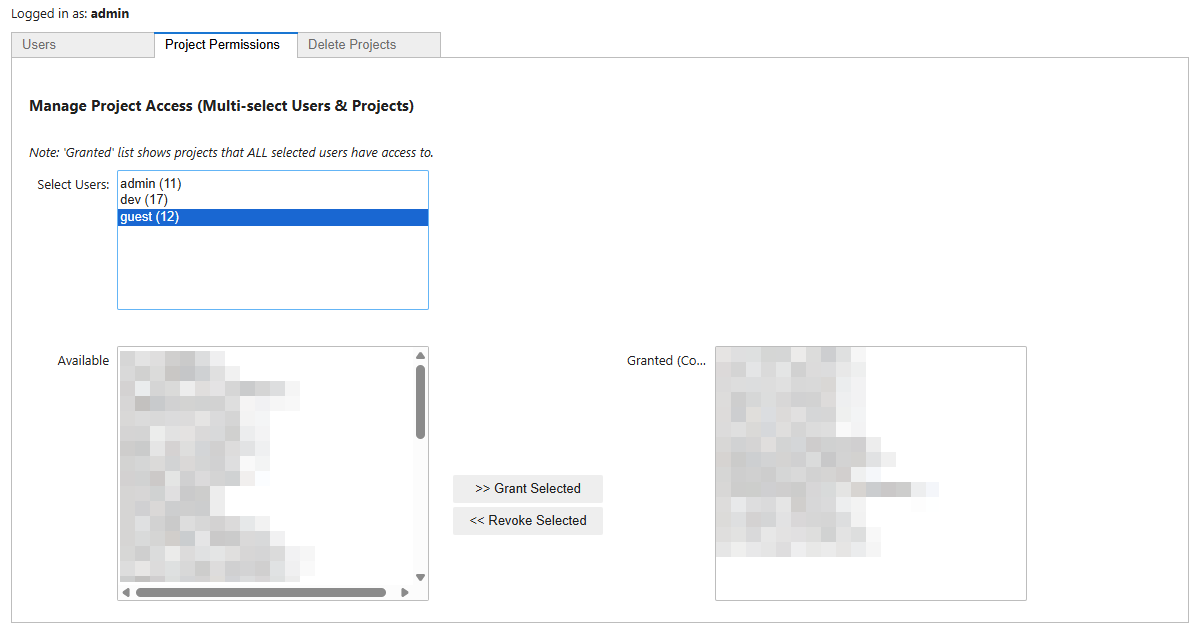
3. Права доступа к проектам (Вкладка Project Permissions)
Здесь можно массово выдавать или отзывать доступ пользователей к проектам.
- Выберите пользователей: В левом списке выберите одного или нескольких пользователей.
- Управление доступом: * Available (Доступные): Список проектов, к которым у выбранных пользователей нет доступа. * Granted (Предоставленные): Список проектов, к которым у всех выбранных пользователей есть доступ.
- Действия: * Чтобы выдать доступ: Выделите проекты в списке Available и нажмите кнопку >> Grant Selected. * Чтобы отозвать доступ: Выделите проекты в списке Granted и нажмите кнопку << Revoke Selected.
4. Удаление проектов (Вкладка Delete Projects)
Внимание! Эта операция необратима. Удаление проекта приведет к полной потере всех связанных данных.
- Выберите проекты для удаления в списке.
- Нажмите кнопку Delete Selected Projects.
- В появившемся окне подтверждения: * Введите пароль администратора для подтверждения. * Нажмите Yes, Delete Projects.